 LimitWatch
Ihre Claude-Limits in der Menüleiste
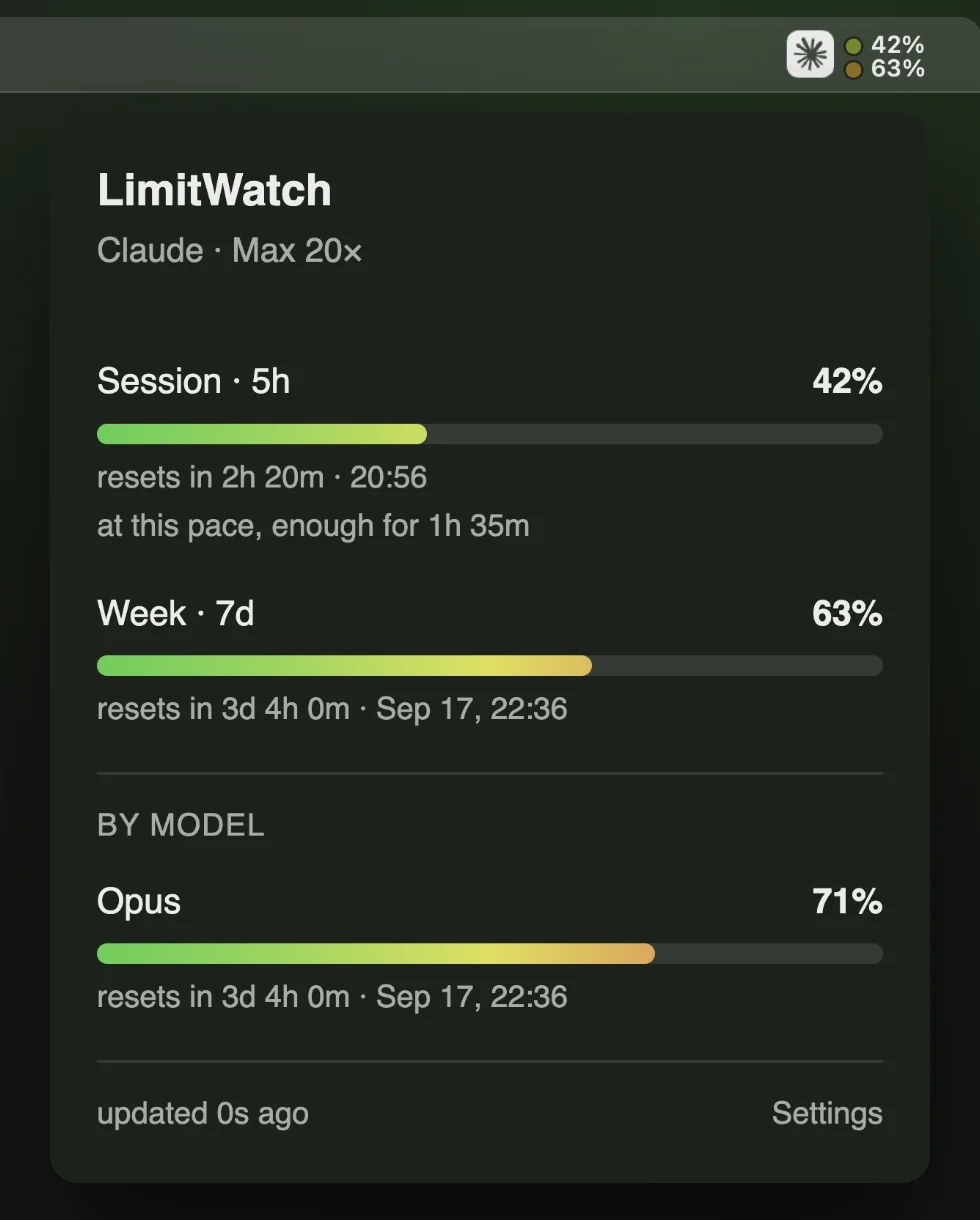
Sitzung und Woche auf einen Blick — mit der Uhrzeit des jeweiligen Resets und wie lange das heutige Tempo reicht. Kein Dock-Symbol, kein Fenster im Weg.
 LimitWatch
Sitzung und Woche auf einen Blick — mit der Uhrzeit des jeweiligen Resets und wie lange das heutige Tempo reicht. Kein Dock-Symbol, kein Fenster im Weg.
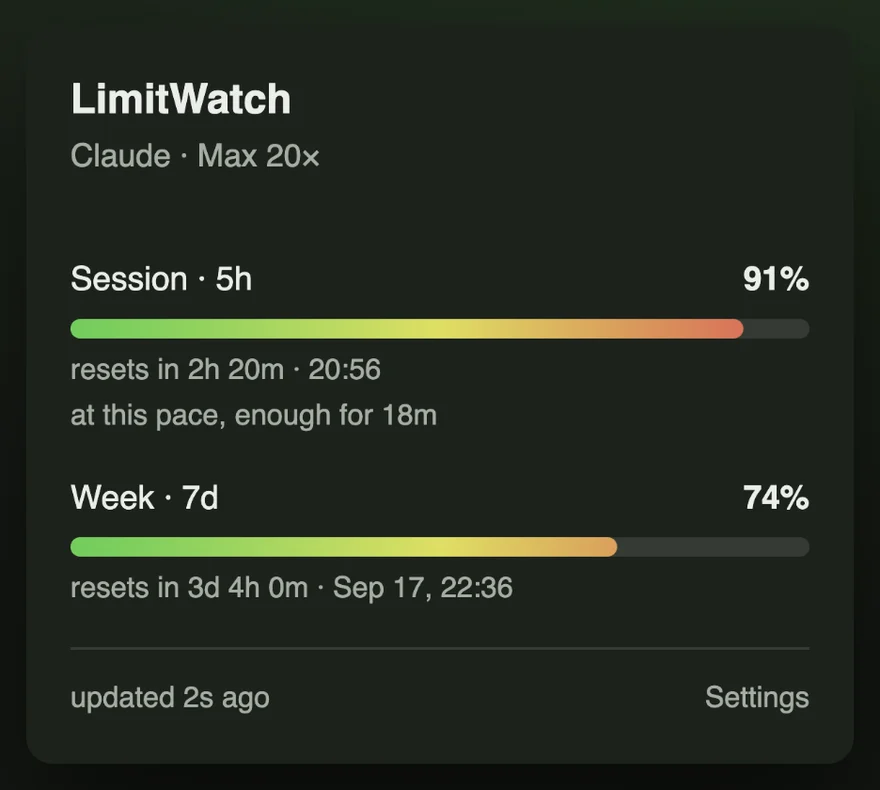
Unter jedem Balken erscheint, sobald LimitWatch Sie eine Weile beobachtet hat, eine Zeile dazu, wie lange das Limit bei Ihrem aktuellen Tempo reicht — „bei diesem Tempo reicht es noch 1 Std 35 Min“ oder „bei diesem Tempo reicht es bis zum Reset“, wenn der Reset zuerst kommt.
Es ist ein Trend über die letzte Stunde für die Sitzung und über den letzten Tag für die Woche, und er schweigt lieber, als zu raten: nichts in den ersten Minuten einer Sitzung, nichts solange nichts verbraucht wird, nichts nachdem das Notebook länger als das Zeitfenster zugeklappt war.
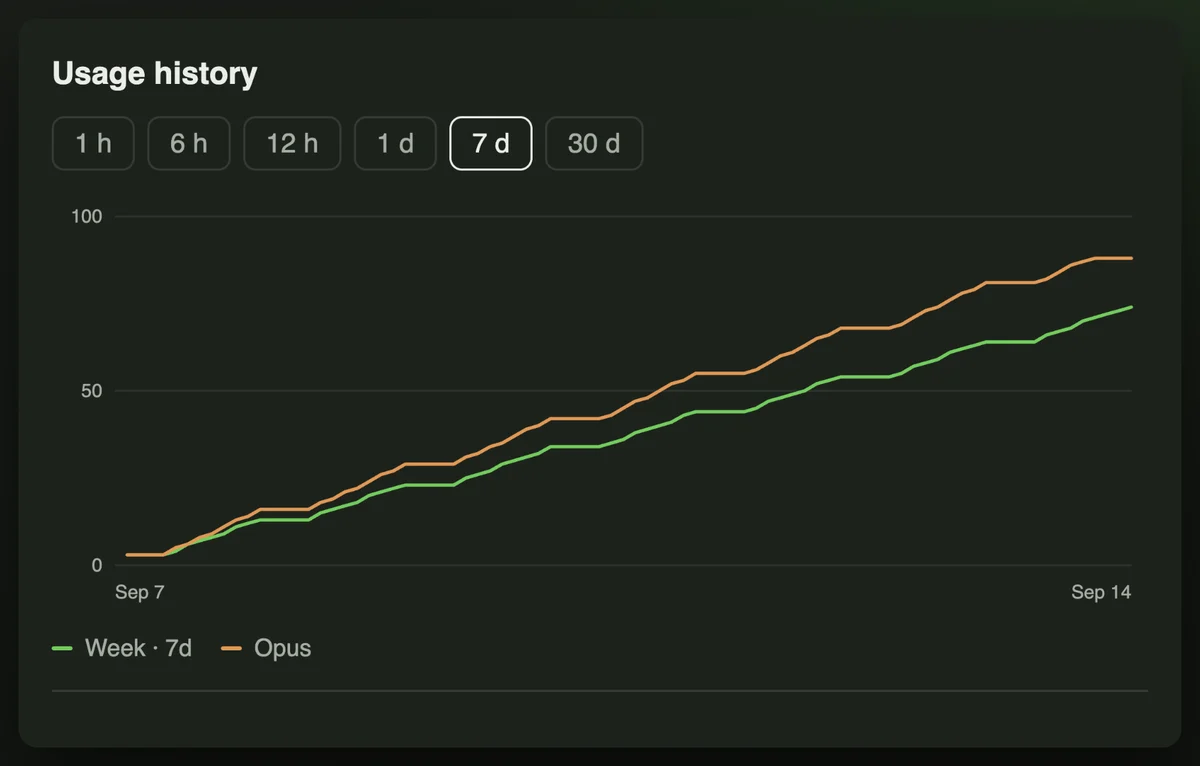
Ein Messwert pro Aktualisierung, bis zu dreißig Tage, gezeichnet als Diagramm, das Sie auf eine Stunde verengen oder auf einen Monat weiten können. Zeitstempel, Prozentwerte und Reset-Zeiten — kein Token, keine Kontokennung, sonst nichts.
Er liegt im eigenen Container der App und wird nirgendwohin hochgeladen.
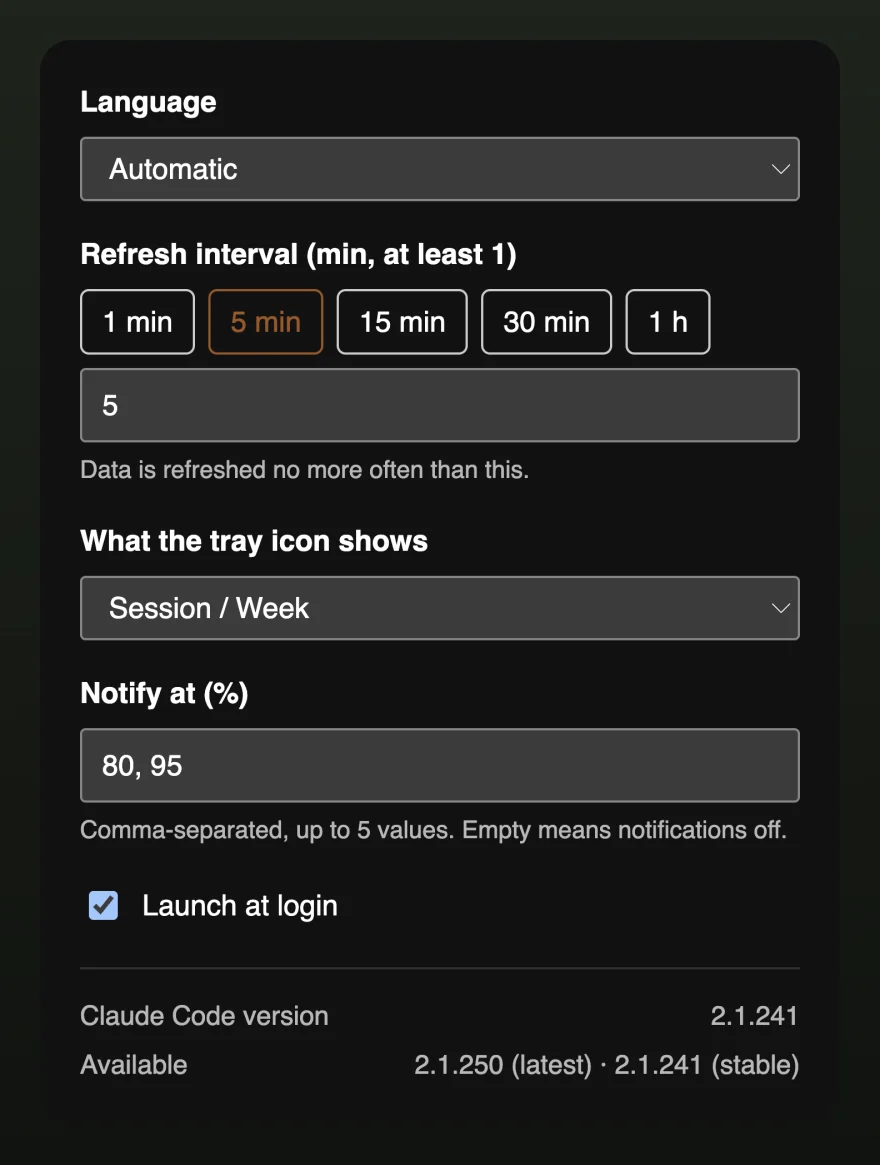
Wählen Sie die Prozentwerte, die für Sie zählen — 80 und 95 oder beliebige andere, bis zu fünf — und LimitWatch meldet sich einmal, sobald jeder überschritten wird. Lassen Sie das Feld leer, meldet es sich nie.
Aktualisierungsintervall, Inhalt des Menüleisten-Symbols, Start bei der Anmeldung und die Sprache der Oberfläche stehen ebenfalls hier — fünfzehn Sprachen, aus dem System erkannt und jederzeit umschaltbar.
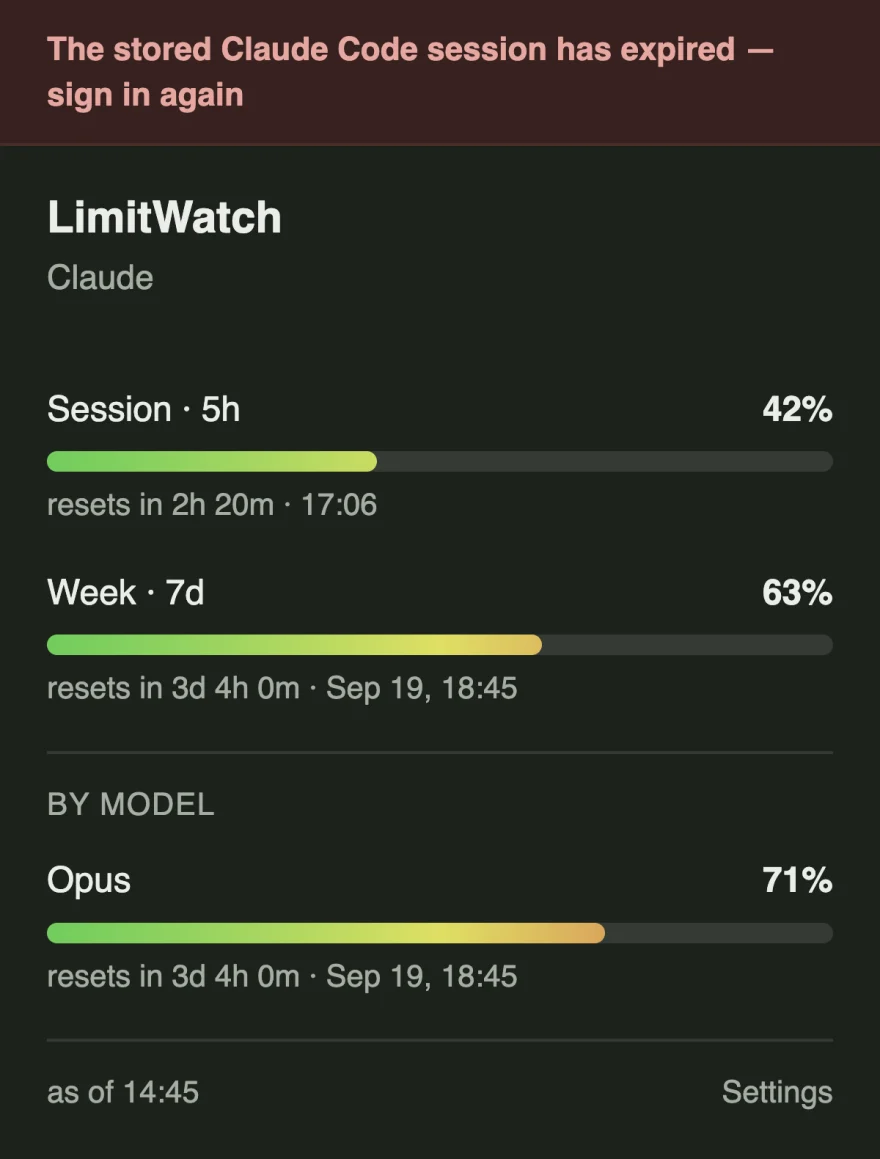
Eine Verbrauchsanzeige ist nur vertrauenswürdig, wenn sie zugibt, wann sie den Verbrauch nicht lesen kann. LimitWatch setzt den Grund dorthin, wo die Zahlen standen, statt die Prozentwerte von gestern aktuell aussehend stehen zu lassen.
Das Token von Claude Code läuft ab — meist über Nacht — und ein abgelaufenes wird
abgewiesen, bevor es überhaupt das Netz erreicht. Das Panel setzt den Grund dorthin, wo
die Aktualisierung gestanden hätte:
Die gespeicherte Claude-Code-Sitzung ist abgelaufen — bitte erneut anmelden.
Die zuletzt erhaltenen Zahlen bleiben darunter stehen, und der Fuß des Panels sagt, wie
alt sie sind. Führen Sie claude aus, melden Sie sich an, und die nächste
Abfrage füllt es wieder.
Dieselbe Zeile deckt auch den Rest dessen ab, was schiefgehen kann: kein Claude Code auf
diesem Mac, eine gespeicherte Anmeldung, die nicht gelesen werden kann, kein Pro- oder
Max-Abo auf dem Konto und keine Verbindung zu api.anthropic.com.
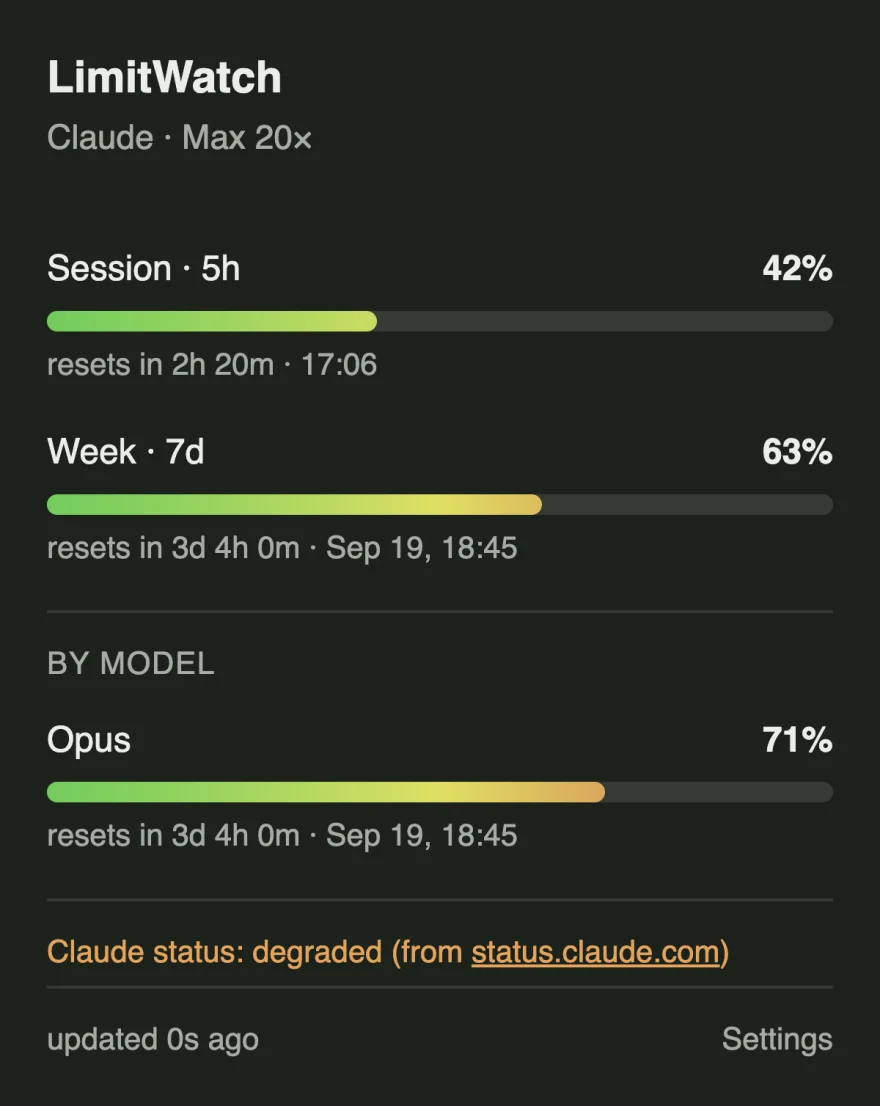
Der Fuß des Panels trägt Claudes eigenen Dienststatus, gelesen von
status.claude.com. Während einer Störung wird die Markierung in der
Menüleiste orange bei Beeinträchtigung und rot bei einem Ausfall — ein roter Punkt neben
einer roten Markierung ist also Anthropics Problem, nicht Ihr Limit.
Die Störung wird exakt so zitiert, wie die Statusseite sie geschrieben hat, in ihren Worten. Den Satz eines Betreibers zu übersetzen hieße, ihn zu erfinden — und genau deshalb zeigt das Panel daneben eine Stufe und keinen Störungstext: ein plausibel aussehender Ausfall, für einen Screenshot erfunden, wäre ein Satz, den Anthropic nie geschrieben hat.
LimitWatch hat kein Backend. Es liest das Token, das Claude Code ohnehin in Ihrem Schlüsselbund hält, fragt Anthropic nach Ihren eigenen Verbrauchszahlen und zeigt sie an. Nichts über Sie erreicht den Entwickler, weil es nirgendwohin gelangen kann.
Drei Hosts sind alles, womit die App je spricht:
api.anthropic.com — Ihre Verbrauchszahlen, mit Ihrem eigenen Tokenstatus.claude.com — ob Claude selbst gesund ist, ohne Tokenregistry.npmjs.org — ob ein neueres Claude Code existiert, ohne Token
Keine Telemetrie, keine Absturzberichte, keine Werbung — und die Fenster der App laden überhaupt nichts aus dem Netz. Die vollständige Datenschutzerklärung führt jede Datei auf, die sie liest.
LimitWatch ist auf dem Weg in den Mac App Store. Diese Seite trägt den Link an dem Tag, an dem er freigegeben wird.
Möchten Sie hören, wann es so weit ist, oder haben Sie vorher eine Frage? serg.mosk.dev@gmail.com.