 LimitWatch
Twoje limity Claude, na pasku menu
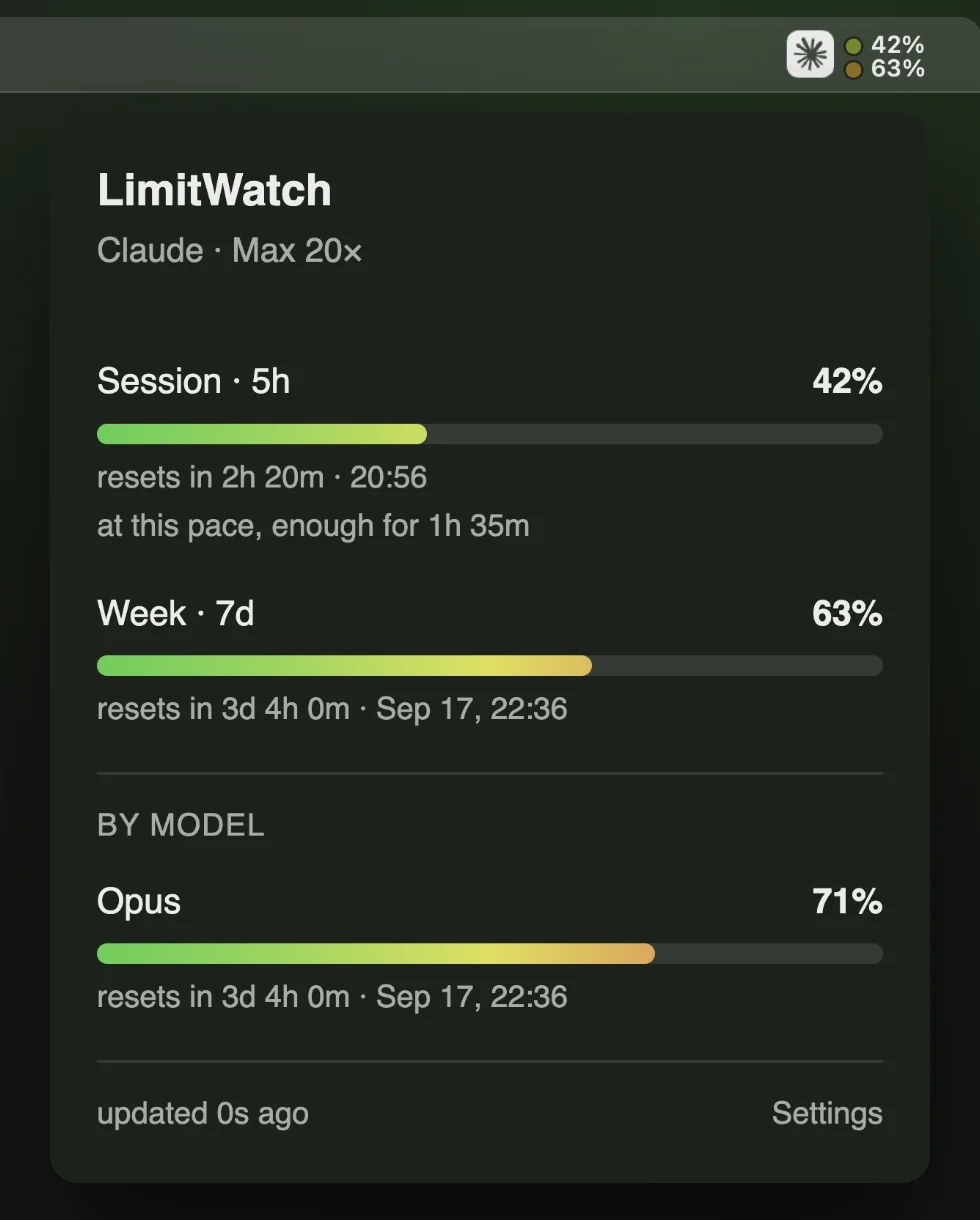
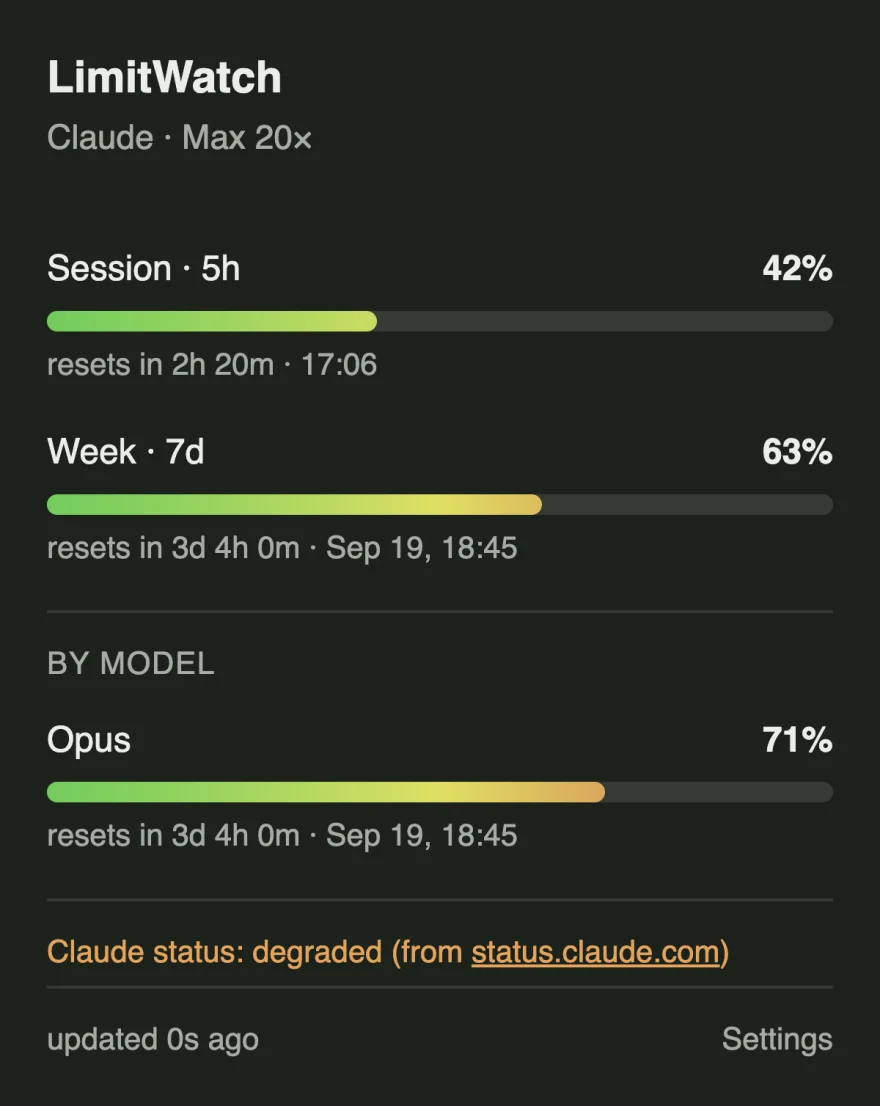
Sesja i tydzień na pierwszy rzut oka — z godziną wyzerowania każdego z nich i tym, na jak długo wystarczy dzisiejsze tempo. Bez ikony w Docku, bez okna na drodze.
 LimitWatch
Sesja i tydzień na pierwszy rzut oka — z godziną wyzerowania każdego z nich i tym, na jak długo wystarczy dzisiejsze tempo. Bez ikony w Docku, bez okna na drodze.
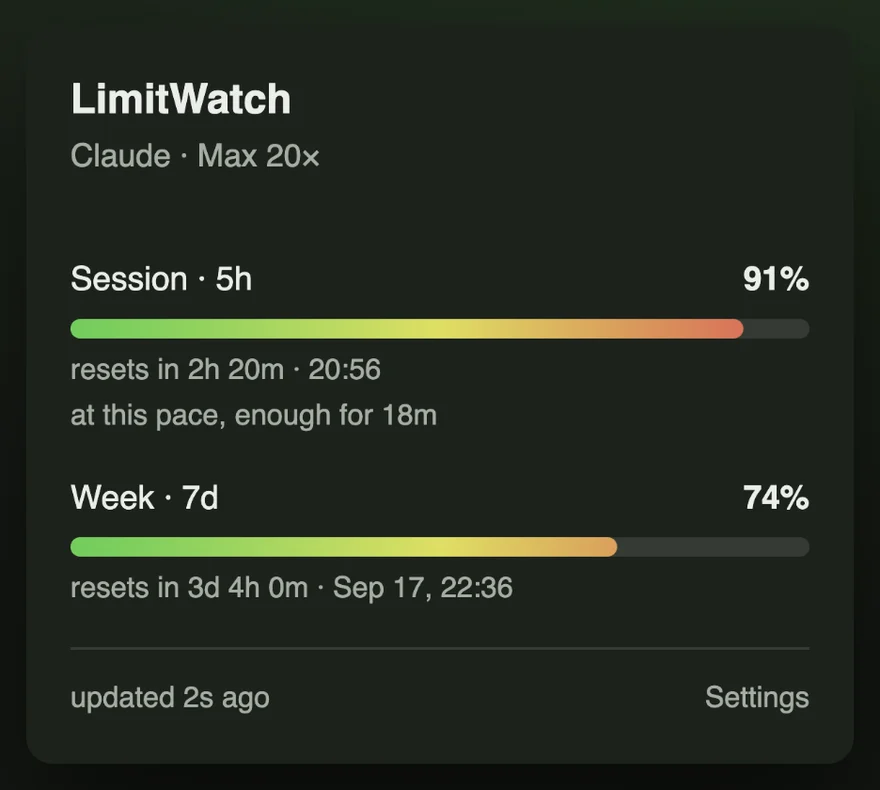
Pod każdym paskiem, gdy LimitWatch poobserwuje cię przez chwilę, pojawia się wiersz mówiący, na jak długo wystarczy limit w tempie, w jakim go zużywasz — „w tym tempie wystarczy na 1 godz 35 min” albo „w tym tempie wystarczy do resetu”, gdy wyzerowanie nadejdzie wcześniej.
To trend z ostatniej godziny dla sesji i z ostatniej doby dla tygodnia, i woli milczeć, niż zgadywać: nic przez pierwsze minuty sesji, nic dopóki nic nie jest zużywane, nic po tym, jak laptop był zamknięty dłużej niż okno obserwacji.
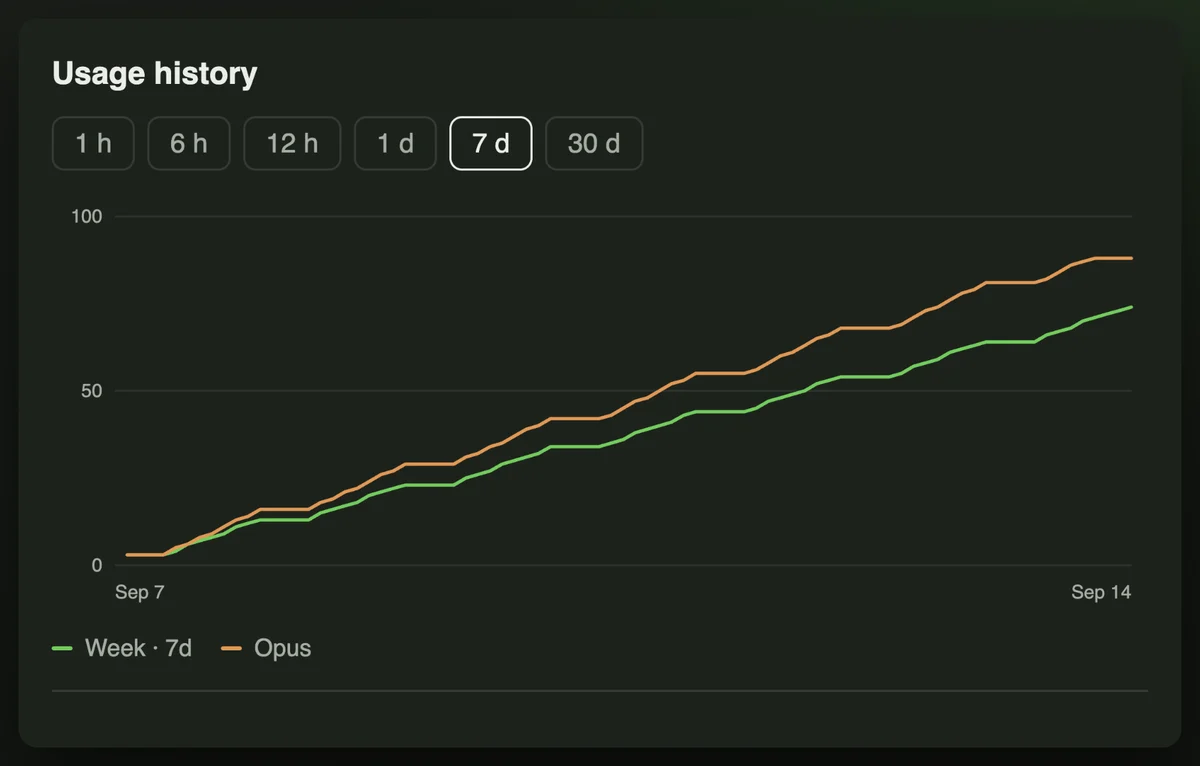
Jeden odczyt na każde odświeżenie, do trzydziestu dni, narysowany jako wykres, który możesz zawęzić do godziny albo rozszerzyć do miesiąca. Znaczniki czasu, procenty i godziny wyzerowania — żadnego tokenu, żadnego identyfikatora konta, nic więcej.
Jest przechowywana we własnym kontenerze aplikacji i nigdy nigdzie nie jest wysyłana.
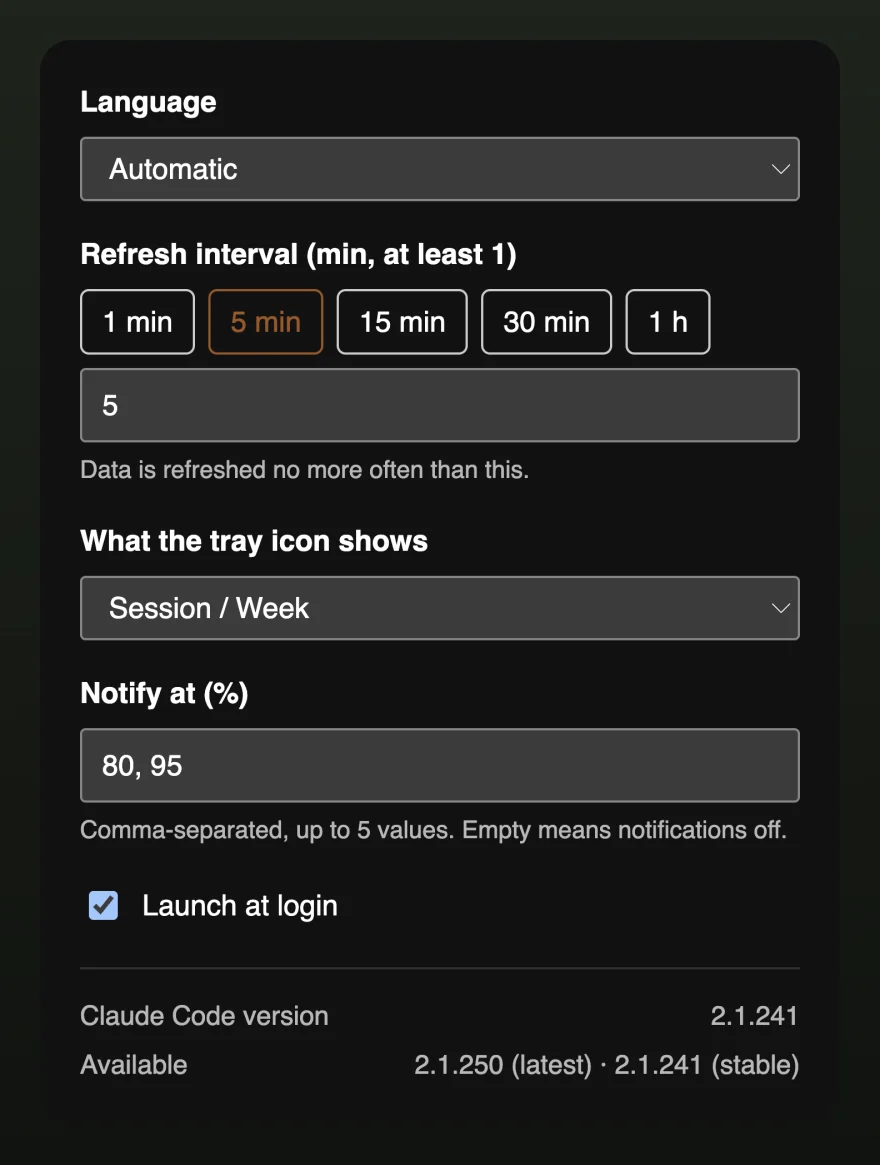
Wybierz procenty, które mają dla ciebie znaczenie — 80 i 95 albo dowolne inne, do pięciu — a LimitWatch powiadomi raz przy przekroczeniu każdego z nich. Zostaw pole puste, a nie powiadomi nigdy.
Interwał odświeżania, to co pokazuje ikona na pasku menu, uruchamianie przy logowaniu i język interfejsu też są tutaj — piętnaście języków, wykrywanych z systemu i przełączalnych w każdej chwili.
Wskaźnikowi zużycia warto ufać tylko wtedy, gdy przyznaje się do chwil, w których nie potrafi odczytać zużycia. LimitWatch stawia powód tam, gdzie były liczby, zamiast zostawiać wczorajsze procenty na ekranie z miną świeżych.
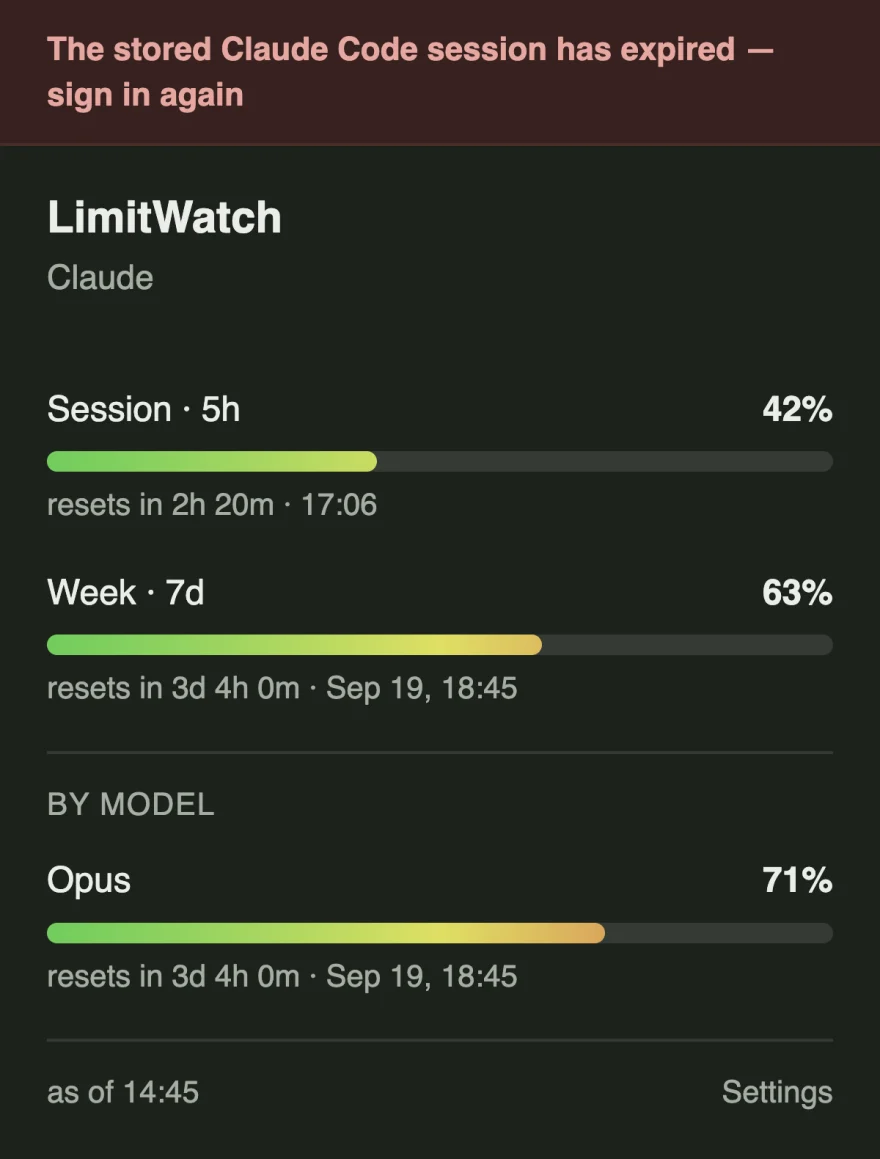
Token Claude Code wygasa — najczęściej przez noc — a wygasły jest odrzucany, zanim w
ogóle dotrze do sieci. Panel stawia powód tam, gdzie miało być odświeżenie:
Zapisana sesja Claude Code wygasła — zaloguj się ponownie. Ostatnie uzyskane
liczby zostają poniżej, a stopka panelu mówi, jak są stare. Uruchom claude,
zaloguj się, a następne odpytanie wypełni to z powrotem.
Ten sam wiersz obejmuje resztę tego, co może pójść nie tak: brak Claude Code na tym
Macu, zapisane logowanie, którego nie da się odczytać, brak subskrypcji Pro lub Max na
koncie i brak połączenia z api.anthropic.com.
Stopka panelu niesie własny status usługi Claude, odczytany z
status.claude.com. W czasie awarii znacznik na pasku menu robi się
pomarańczowy przy pogorszeniu i czerwony przy przestoju — więc czerwona kropka obok
czerwonego znacznika to problem Anthropic, a nie twój limit.
Incydent jest cytowany dokładnie tak, jak napisała go strona statusu, jej słowami. Przetłumaczenie zdania operatora byłoby jego wymyśleniem — i właśnie dlatego panel obok pokazuje poziom bez tekstu incydentu: prawdopodobnie wyglądająca awaria wymyślona na potrzeby zrzutu ekranu byłaby zdaniem, którego Anthropic nigdy nie napisała.
LimitWatch nie ma backendu. Czyta token, który Claude Code i tak trzyma w twoim Pęku kluczy, pyta Anthropic o twoje własne liczby zużycia i je pokazuje. Nic o tobie nie dociera do dewelopera, bo nie ma dokąd.
Trzy hosty to wszystko, z czym aplikacja kiedykolwiek rozmawia:
api.anthropic.com — twoje liczby zużycia, z twoim własnym tokenemstatus.claude.com — czy sam Claude jest zdrowy, bez tokenuregistry.npmjs.org — czy istnieje nowszy Claude Code, bez tokenuŻadnej telemetrii, żadnych raportów o awariach, żadnych reklam — a własne okna aplikacji nie ładują z sieci zupełnie niczego. Pełna polityka prywatności wymienia każdy plik, który aplikacja czyta.
LimitWatch jest w drodze do Mac App Store. Ta strona poniesie odnośnik tego samego dnia, w którym zostanie zatwierdzony.
Chcesz się dowiedzieć, kiedy to nastąpi, albo masz wcześniej pytanie? serg.mosk.dev@gmail.com.