LimitWatch
Français
English Українська Čeština Deutsch Español Français Magyar Italiano 日本語 한국어 Polski Português (Brasil) Türkçe 简体中文 繁體中文

Vos limites Claude, dans la barre des menus

Session et semaine d'un coup d'œil — avec l'heure de réinitialisation de chacune et la durée que tiendra le rythme du jour. Aucune icône dans le Dock, aucune fenêtre en travers.

Bientôt sur le Mac App Store →

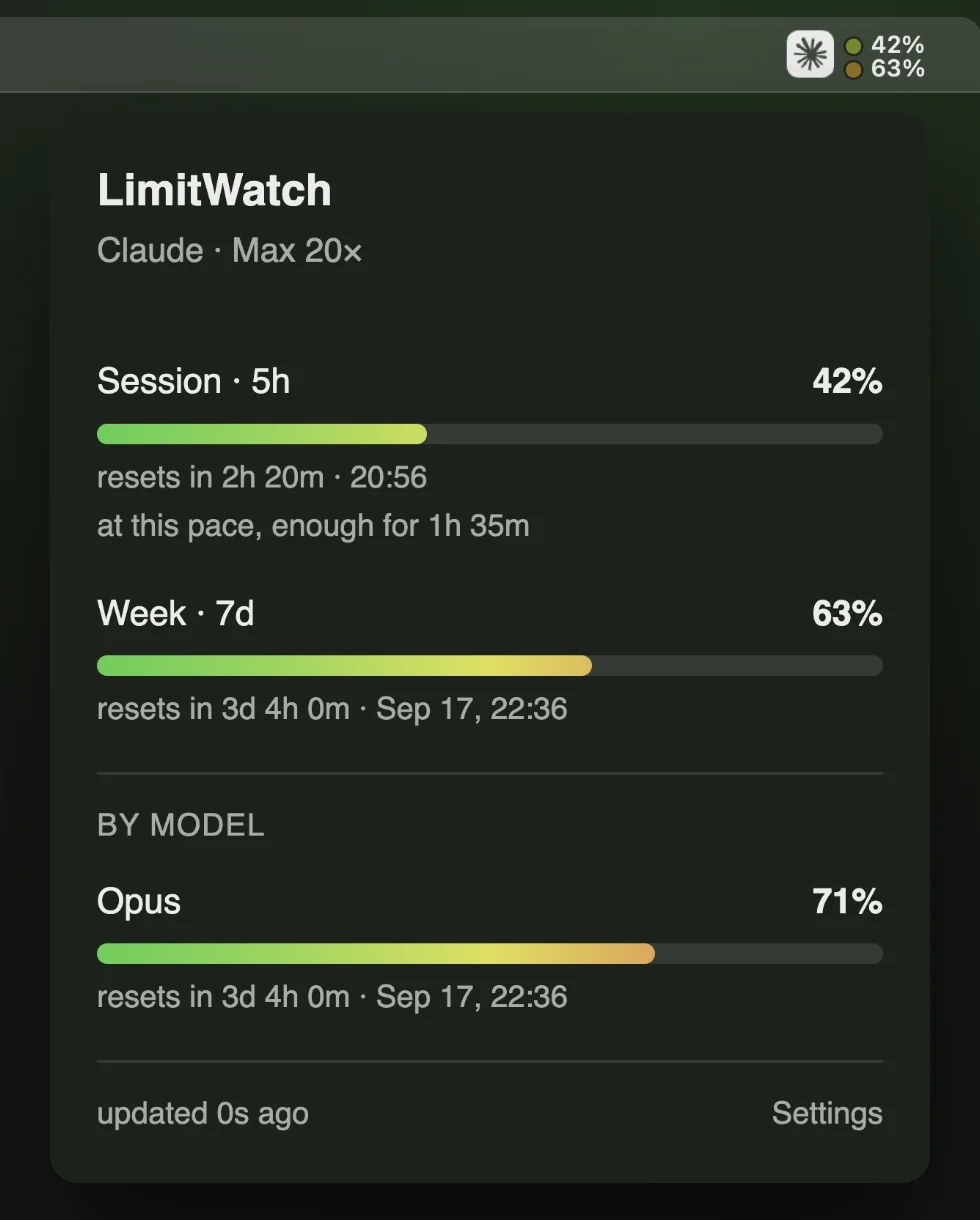
L'élément LimitWatch dans la barre des menus affiche 42 % et 63 %, et le panneau en dessous liste la limite de session à 42 %, la limite hebdomadaire à 63 % et Opus à 71 %, chacune avec son heure de réinitialisation.

Voir la limite arriver

Sous chaque barre, une fois que LimitWatch vous a observé un moment, une ligne indique combien de temps la limite tiendra au rythme où vous l'utilisez — « à ce rythme, il en reste pour 1 h 35 min », ou « à ce rythme, il en reste jusqu’à la réinitialisation » lorsque la réinitialisation arrive avant.

C'est une tendance sur la dernière heure pour la session et sur le dernier jour pour la semaine, et elle préfère se taire plutôt que deviner : rien pendant les premières minutes d'une session, rien tant que rien n'est consommé, rien après que le portable est resté fermé plus longtemps que la fenêtre d'observation.

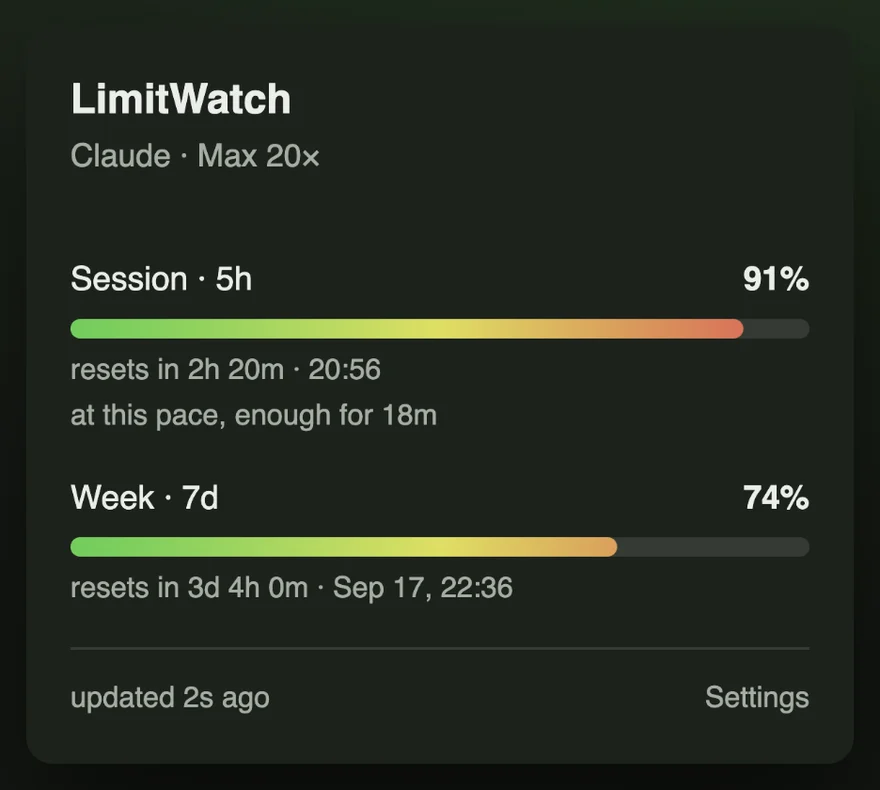
Le panneau avec la barre de session à 91 %, colorée en rouge, et une ligne indiquant combien de temps la limite tiendra encore au rythme actuel.

Un mois d'historique, gardé sur votre Mac

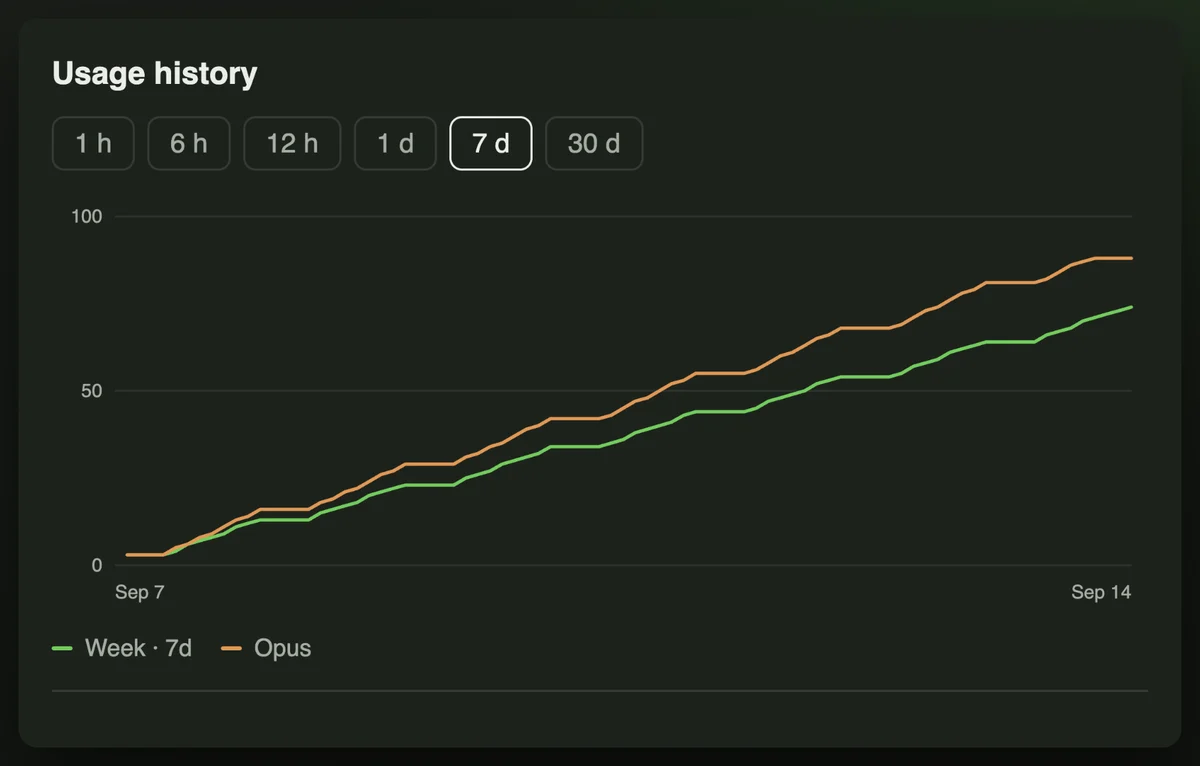
Une mesure par actualisation, jusqu'à trente jours, tracée en un graphique que vous pouvez resserrer sur une heure ou élargir à un mois. Horodatages, pourcentages et heures de réinitialisation — aucun jeton, aucun identifiant de compte, rien d'autre.

Il est stocké dans le conteneur de l'app elle-même et n'est jamais téléversé nulle part.

La fenêtre d'historique d'utilisation montrant un graphique de sept jours où la limite hebdomadaire et la limite Opus montent ensemble.

Averti à vos propres seuils

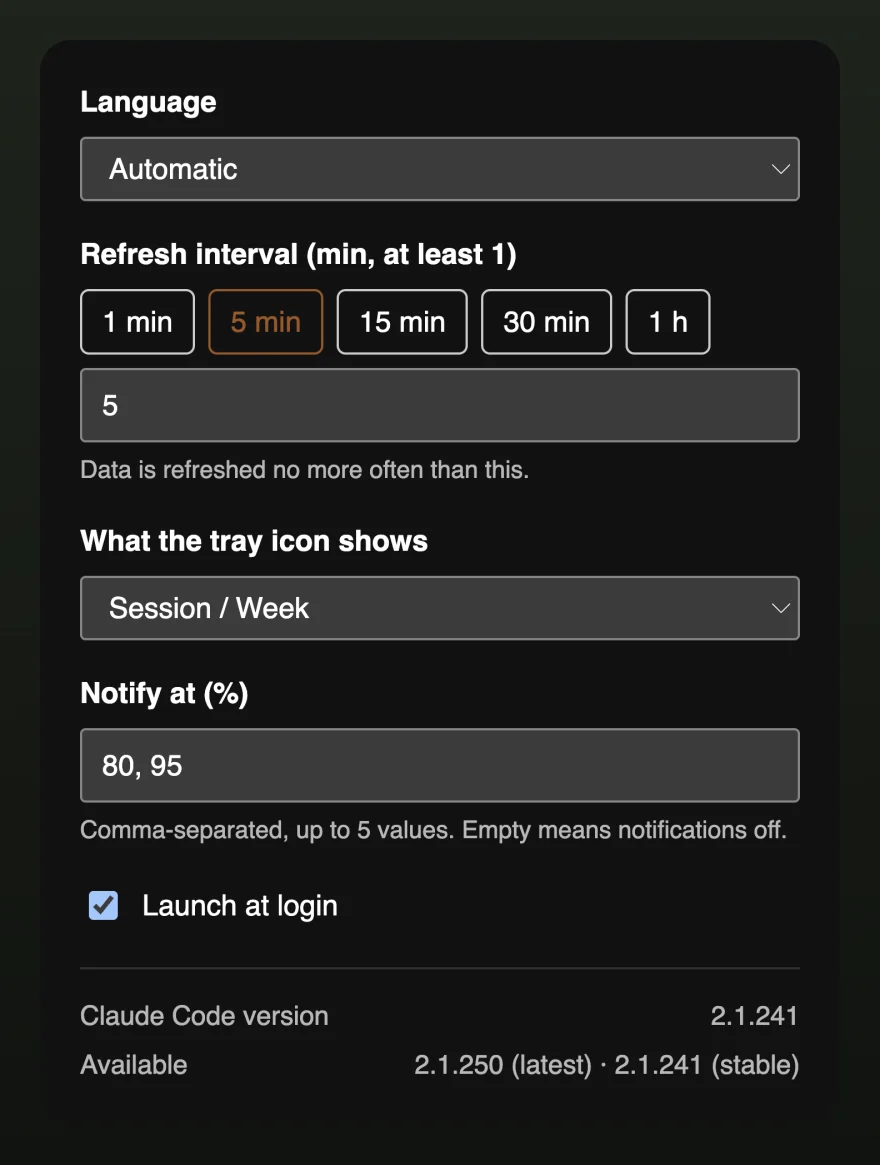
Choisissez les pourcentages qui comptent pour vous — 80 et 95, ou ce que vous voulez, jusqu'à cinq — et LimitWatch vous prévient une fois à chaque franchissement. Laissez le champ vide et il ne prévient jamais.

L'intervalle d'actualisation, ce qu'affiche l'icône de la barre des menus, le lancement à l'ouverture de session et la langue de l'interface sont ici aussi — quinze langues, détectées depuis le système et commutables à tout moment.

La fenêtre des réglages avec la langue, l'intervalle d'actualisation, le contenu de l'icône de la barre des menus, les seuils de notification et le lancement à l'ouverture de session.

Quand le chiffre serait un mensonge, il le dit

Une jauge d'utilisation ne mérite votre confiance que si elle admet les moments où elle ne peut pas lire l'utilisation. LimitWatch met la raison là où étaient les chiffres, plutôt que de laisser à l'écran les pourcentages d'hier avec un air d'actualité.

Quand votre session a expiré

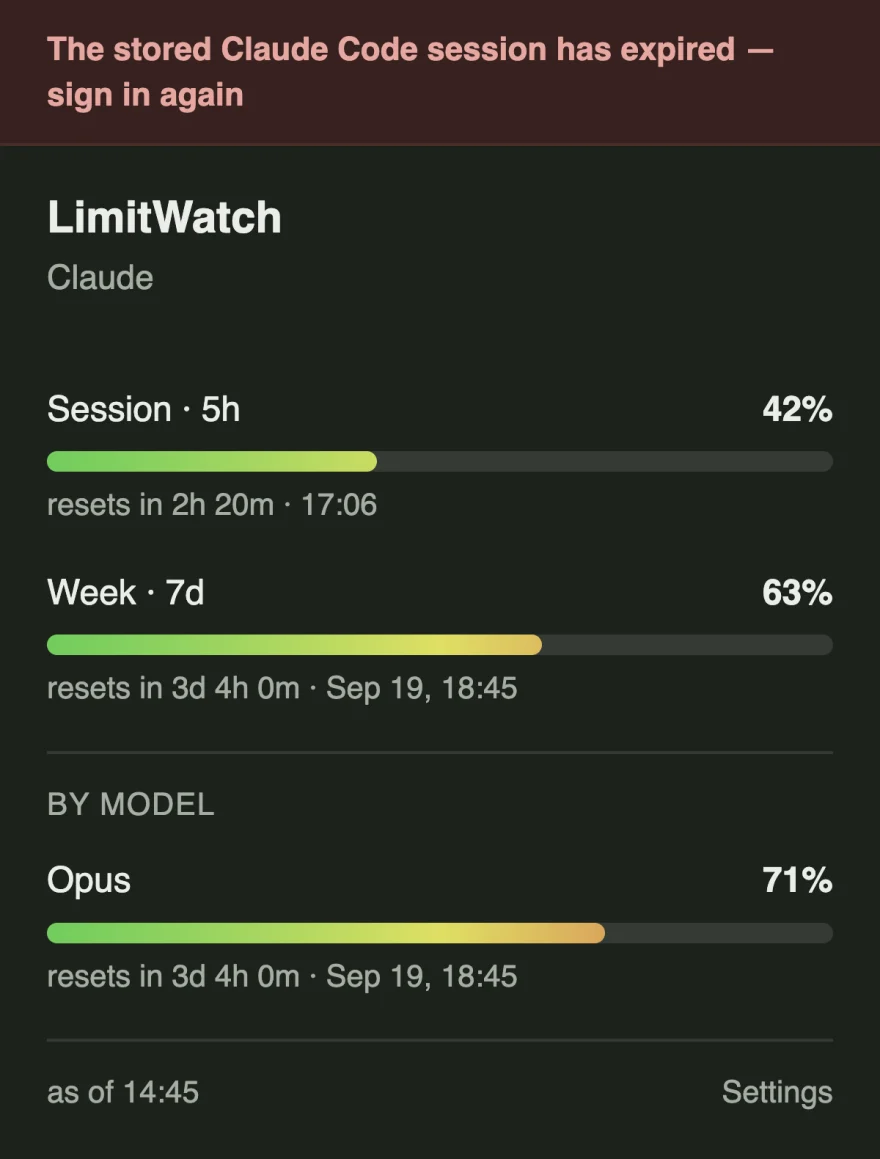
Le jeton de Claude Code expire — le plus souvent pendant la nuit — et un jeton expiré est refusé avant même d'atteindre le réseau. Le panneau met la raison là où l'actualisation aurait dû être : La session Claude Code enregistrée a expiré — reconnectez-vous. Les derniers chiffres obtenus restent en dessous, et le pied du panneau indique leur âge. Lancez claude, connectez-vous, et la prochaine interrogation le remplit à nouveau.

La même ligne couvre le reste de ce qui peut aller de travers : pas de Claude Code sur ce Mac, une connexion enregistrée qu'il ne peut pas lire, pas d'abonnement Pro ou Max sur le compte, et pas de connexion à api.anthropic.com.

Le panneau avec une bannière rouge indiquant que la session Claude Code enregistrée a expiré, les derniers pourcentages connus toujours listés en dessous, et un pied de panneau indiquant leur âge.
État de Claude : opérationnel (depuis status.claude.com)

Quand c'est Claude, pas vous

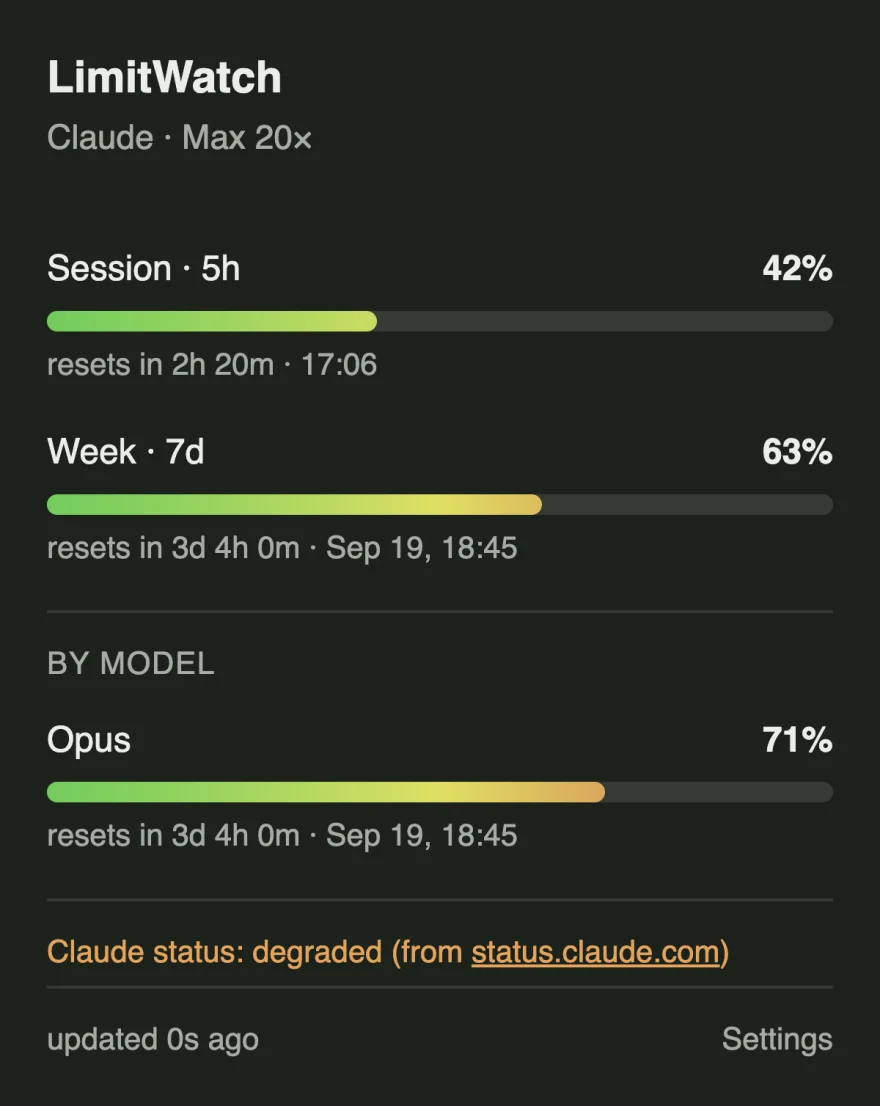
Le pied du panneau porte l'état du service de Claude lui-même, lu depuis status.claude.com. Pendant un incident, la marque dans la barre des menus passe à l'orange pour un service dégradé et au rouge pour une panne — un point rouge à côté d'une marque rouge est donc le problème d'Anthropic, pas votre limite.

L'incident est cité exactement comme la page d'état l'a écrit, dans ses mots. Traduire la phrase d'un opérateur reviendrait à l'inventer — et c'est aussi pourquoi le panneau à côté montre un niveau sans texte d'incident : une panne plausible inventée pour une capture d'écran serait une phrase qu'Anthropic n'a jamais écrite.

Le panneau avec une ligne orange en pied : état de Claude dégradé, d'après status.claude.com.

Aucun serveur à nous. Aucun compte. Aucune analyse.

LimitWatch n'a pas de backend. Il lit le jeton que Claude Code garde déjà dans votre trousseau, demande à Anthropic vos propres chiffres d'utilisation et les affiche. Rien vous concernant n'atteint le développeur, parce qu'il n'y a nulle part où cela pourrait aller.

Trois hôtes, c'est tout ce à quoi l'app parle :

  • api.anthropic.com — vos chiffres d'utilisation, avec votre propre jeton
  • status.claude.com — si Claude lui-même se porte bien, sans jeton
  • registry.npmjs.org — s'il existe un Claude Code plus récent, sans jeton

Aucune télémétrie, aucun rapport de plantage, aucune publicité — et les fenêtres de l'app ne chargent absolument rien depuis le réseau. La politique de confidentialité complète détaille chaque fichier qu'elle lit.

Obtenir LimitWatch

LimitWatch est en route vers le Mac App Store. Cette page portera le lien le jour où il sera approuvé.

Vous voulez être prévenu quand ce sera le cas, ou vous avez une question avant ? serg.mosk.dev@gmail.com.

Ce qu'il lui faut

macOS 12 Monterey ou ultérieur
Une seule version universelle — native sur Apple Silicon comme sur Intel.
Claude Code, connecté
LimitWatch affiche les limites du compte auquel Claude Code est connecté. Il ne peut pas vous connecter et n'a pas de compte à lui.
Un abonnement Claude
Pro, Max ou Team. Une clé API n'est pas un abonnement : elle n'a ni limite de session ni limite hebdomadaire, il n'y a donc rien à afficher pour elle.