 LimitWatch
Tus límites de Claude, en la barra de menús
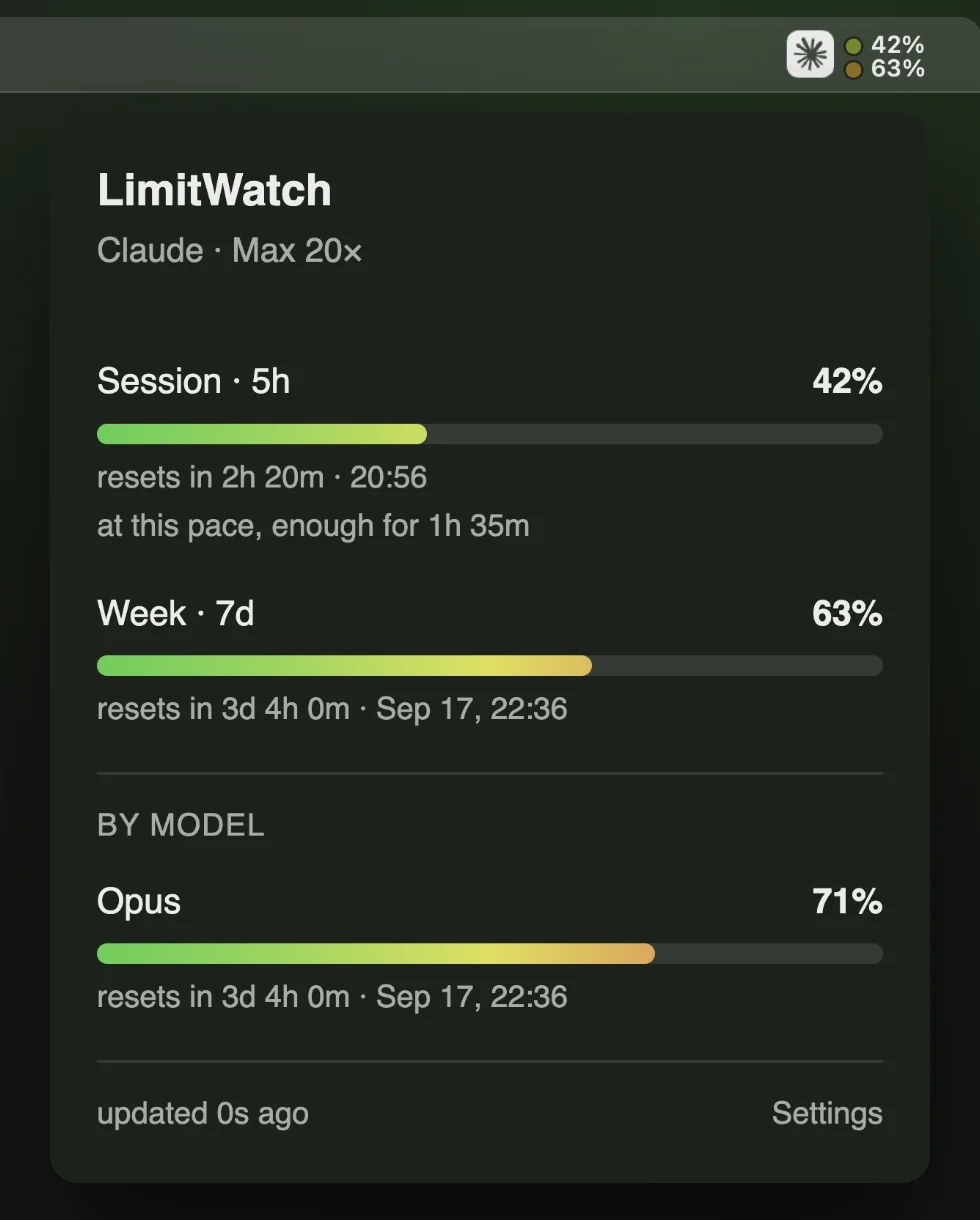
La sesión y la semana de un vistazo — con la hora a la que se reinicia cada una y cuánto durará el ritmo de hoy. Sin icono en el Dock, sin ventanas estorbando.
 LimitWatch
La sesión y la semana de un vistazo — con la hora a la que se reinicia cada una y cuánto durará el ritmo de hoy. Sin icono en el Dock, sin ventanas estorbando.
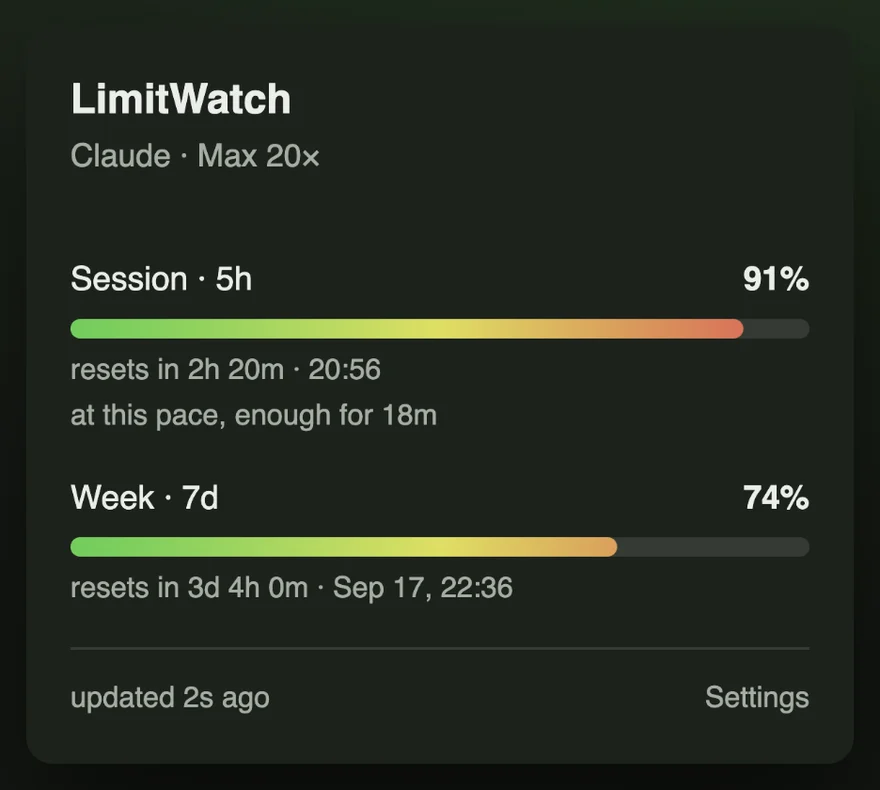
Bajo cada barra, una vez que LimitWatch te ha observado un rato, aparece una línea que dice cuánto dura el límite al ritmo con que lo estás usando — «a este ritmo alcanza para 1 h 35 min», o «a este ritmo alcanza hasta el reinicio» cuando el reinicio llega antes.
Es una tendencia sobre la última hora para la sesión y sobre el último día para la semana, y prefiere callar antes que adivinar: nada durante los primeros minutos de una sesión, nada mientras no se consume nada, nada después de que el portátil haya estado cerrado más tiempo que la ventana de observación.
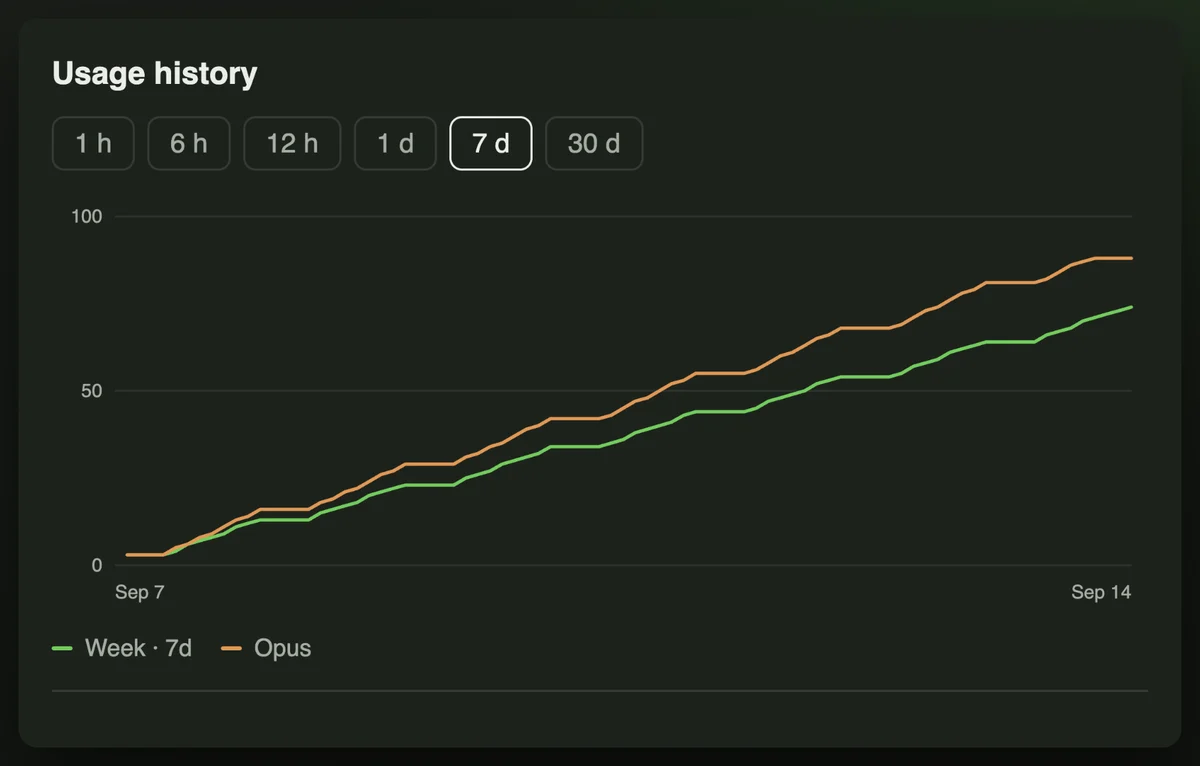
Una lectura por cada actualización, hasta treinta días, dibujada como un gráfico que puedes estrechar a una hora o ampliar a un mes. Marcas de tiempo, porcentajes y horas de reinicio — ningún token, ningún identificador de cuenta, nada más.
Se guarda en el contenedor propio de la app y nunca se sube a ninguna parte.
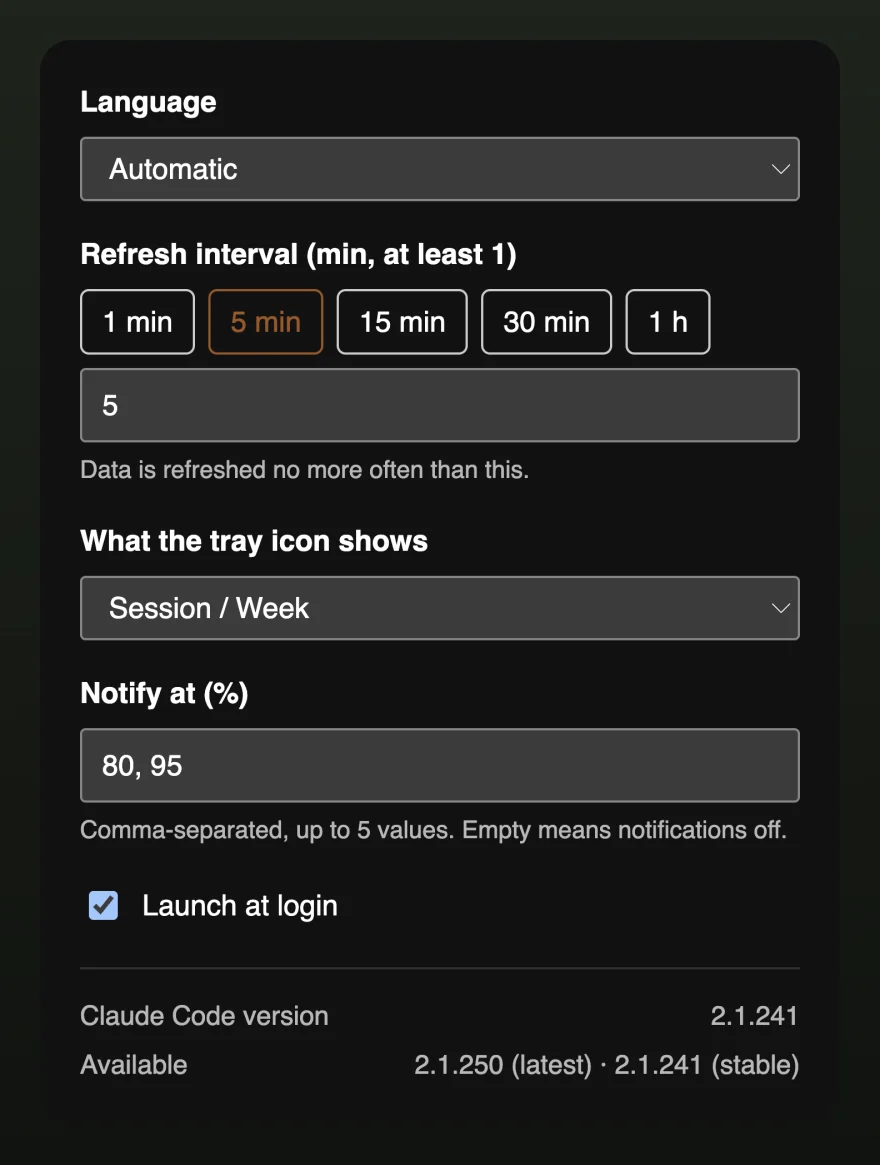
Elige los porcentajes que te importan — 80 y 95, o los que quieras, hasta cinco — y LimitWatch te avisa una vez al cruzar cada uno. Déjalo vacío y no avisa nunca.
El intervalo de actualización, lo que muestra el icono de la barra de menús, el arranque al iniciar sesión y el idioma de la interfaz están aquí también — quince idiomas, detectados del sistema y conmutables en cualquier momento.
Un medidor de uso solo merece confianza si admite los momentos en que no puede leer el uso. LimitWatch pone el motivo donde estaban las cifras, en lugar de dejar en pantalla los porcentajes de ayer con aspecto de actuales.
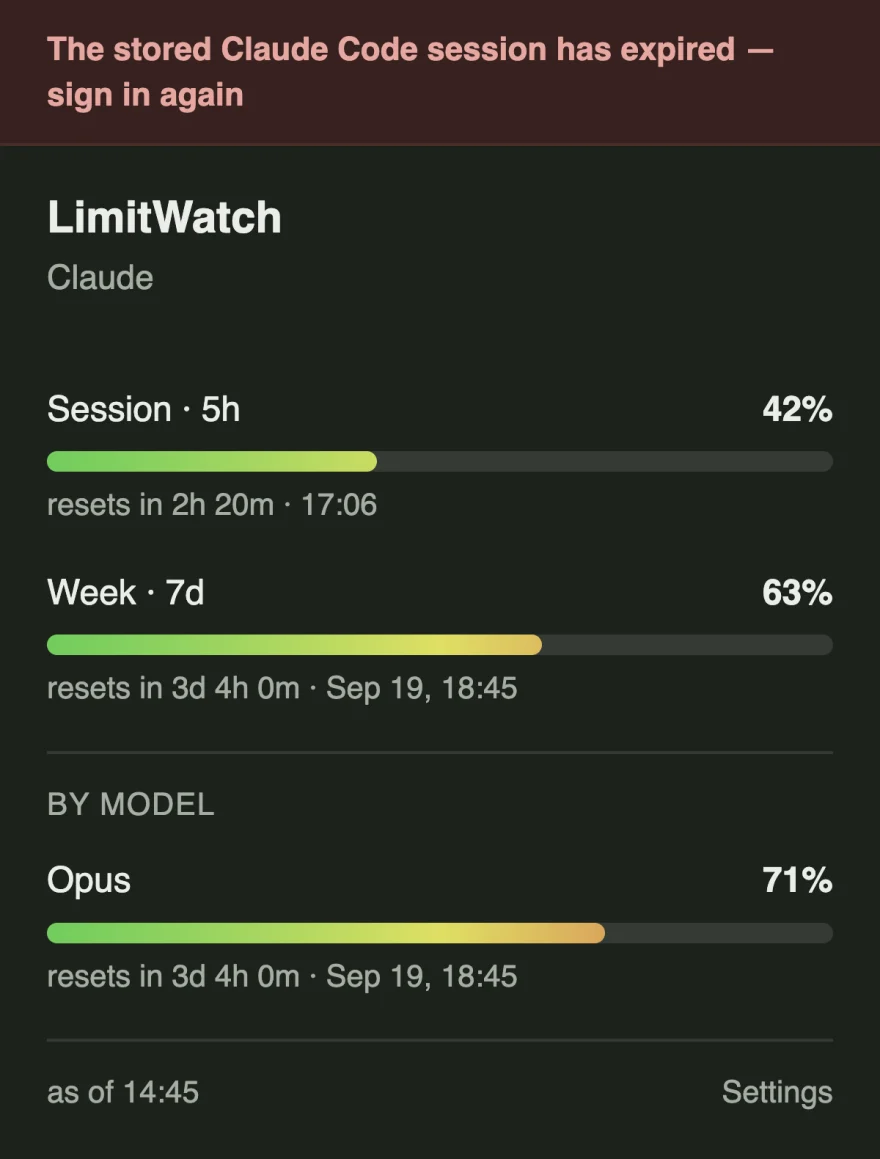
El token de Claude Code caduca — casi siempre de un día para otro — y uno caducado se
rechaza antes incluso de llegar a la red. El panel pone el motivo donde habría estado la
actualización:
La sesión guardada de Claude Code ha caducado — inicia sesión de nuevo. Las
últimas cifras que sí obtuvo siguen debajo, y el pie del panel dice qué antigüedad
tienen. Ejecuta claude, inicia sesión, y el siguiente sondeo lo vuelve a
rellenar.
La misma línea cubre el resto de lo que puede salir mal: no hay Claude Code en este Mac,
un inicio de sesión guardado que no puede leer, ninguna suscripción Pro o Max en la
cuenta, y ninguna conexión con api.anthropic.com.
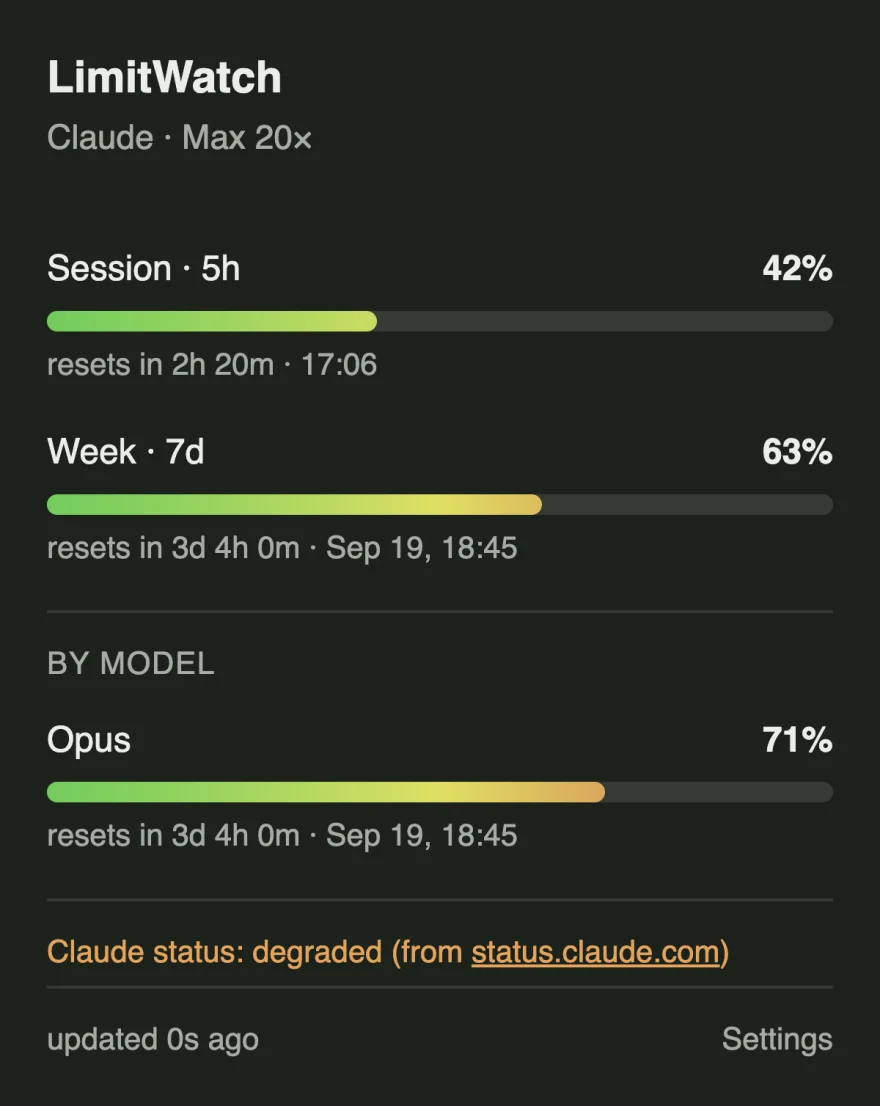
El pie del panel lleva el estado del propio servicio de Claude, leído de
status.claude.com. Durante un incidente la marca de la barra de menús se
vuelve naranja si hay degradación y roja si hay caída — así que un punto rojo junto a
una marca roja es problema de Anthropic, no tu límite.
El incidente se cita exactamente como lo escribió la página de estado, con sus palabras. Traducir la frase de un operador sería inventarla — y por eso mismo el panel de al lado muestra un nivel y ningún texto de incidente: una caída verosímil inventada para una captura sería una frase que Anthropic nunca escribió.
LimitWatch no tiene backend. Lee el token que Claude Code ya guarda en tu Llavero, le pide a Anthropic tus propias cifras de uso y las muestra. Nada sobre ti llega al desarrollador, porque no hay ningún sitio al que pueda ir.
Tres hosts son todo aquello con lo que la app habla:
api.anthropic.com — tus cifras de uso, con tu propio tokenstatus.claude.com — si el propio Claude está sano, sin tokenregistry.npmjs.org — si existe un Claude Code más nuevo, sin tokenSin telemetría, sin informes de fallos, sin publicidad — y las ventanas de la app no cargan absolutamente nada de la red. La política de privacidad completa detalla cada archivo que lee.
LimitWatch va camino de la Mac App Store. Esta página llevará el enlace el mismo día en que se apruebe.
¿Quieres enterarte cuando ocurra, o tienes alguna pregunta antes? serg.mosk.dev@gmail.com.